

Редактировать отдельные элементы изображения
Локальная правка позволяет изменить часть изображения и сохранить удачную остальную сцену. Для этого нужно точно указать область и результат изменения. Если редактор поддерживает выделение, включите в него весь объект и связанные с ним детали, например тень.
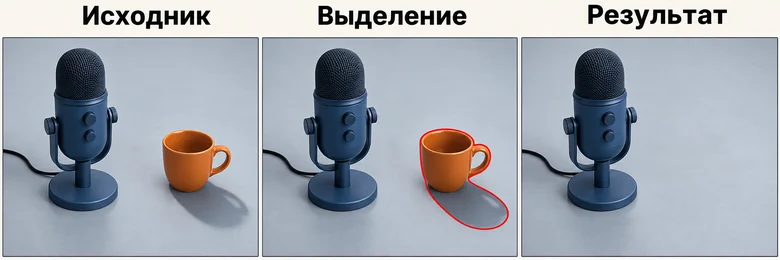
Как подготовить правку
- Сохраните исходное изображение отдельной версией.
- Выделите объект с небольшим запасом по краю. Не захватывайте соседние предметы, которые должны сохраниться.
- Опишите, чем заполнить освободившееся место и что нельзя менять.
Допустим, рядом с микрофоном стоит лишняя чашка. После удаления только чашки на столе может остаться её тень. Слишком широкое выделение, напротив, может затронуть кабель. В задание должны войти чашка и её тень, а кабель стоит явно сохранить.
Пример задания
Удали выделенную чашку и её тень. Продолжи поверхность стола с тем же светом и перспективой. Кабель и микрофон оставь без изменений. Остальную сцену сохрани.Сравните результат с исходником: края правки, рисунок поверхности, отражения и соседние предметы. Если добавили новый объект, проверьте его масштаб и направление тени. Посмотрите и крупно, и в размере публикации. Для замены одной буквы в подписи удобнее использовать редактируемый текстовый слой: генерация может затронуть лишние детали.
Materials
- Adobe Firefly: генеративная заливкаЛокальная замена и добавление элементов изображения. Доступ: Открыто без регистрации; инструмент может быть платным. Учебный материал бесплатный; использование самого инструмента может иметь ограничения.

Граница маски и дорисовка фона иногда затрагивают окружающие элементы. После изменения проверьте всё изображение, включая стык областей.
Если окружающие детали остались от прежнего предмета, сцена может стать противоречивой. Проверяйте изменённую область вместе с её окружением.
Обычный текстовый слой позволяет заменить букву, не затрагивая изображение. Повторная генерация ради одной надписи может изменить другие детали.
